--架構圖
--安裝程序
--在所有節點上
01. 依序點選[開始]>[所有程式]>[系統管理工具]>[iSCSI啟動器]
02. 在[Microsoft iSCSI]視窗中按下[是]
03. 在[內容]視窗的[目標]頁簽中[目標]欄位輸入STORAGE主機IP[192.168.200.20]後按下[快速連線]
04. 在[快速連線]視窗中按下[完成]
--在SQL-CM-STORAGE主機上
05. 依序展開[開始]>[所有程式]>[系統管理工具]後執行[Microsoft iSCSI 軟體目標]
06. 在[iSCSITarget-[Microsoft iSCSI 軟體目標\iSCSI 目標]]視窗中展開[Microsoft iSCSI 軟體目標],在[iSCSI目標]右鍵[建立iSCSI目標]
07. 在[iSCSI 目標建立精靈]視窗中按[下一步]
08. 在[iSCSI 目標識別]視窗中在[iSCSI目標名稱]欄位輸入[DISK-M]後按[下一步]
09. 在[iSCSI 啟動器識別元]視窗中的[IQN識別元]欄位按下[進階]
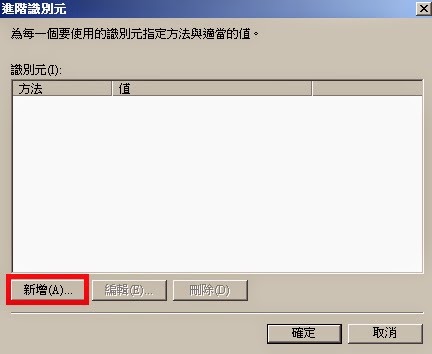
10. 在[進階識別元]視窗中按下[新增]
11. 在[新增/編輯識別元]視窗中按下[瀏覽]
12. 在[新增 iSCSI 啟動器]視窗中的[iSCSI 啟動器]方框中應該可以看到有兩筆紀錄(此紀錄為剛剛node1,node2發出的探索),[全選]後按下[確定]
13. 回到在[新增/編輯識別元]視窗中按下[確定]
14. 在[Microsoft iSCSI軟體目標]的警告視窗按[是]
15. 回到[進階識別元]視窗中按下[確定]
16. 回到[iSCSI 啟動器識別元]視窗後按[下一步]
17. 在[完成iSCSI目標建立精靈]視窗按下[完成]
18. 在[iSCSITarget-[Microsoft iSCSI 軟體目標\iSCSI 目標]]視窗中展開[Microsoft iSCSI 軟體目標]在[iSCSI目標],在[DISK-M]右鍵[建立iSCSI目標的虛擬磁碟]
19. 在[虛擬磁碟建立精靈]視窗中按[下一步]
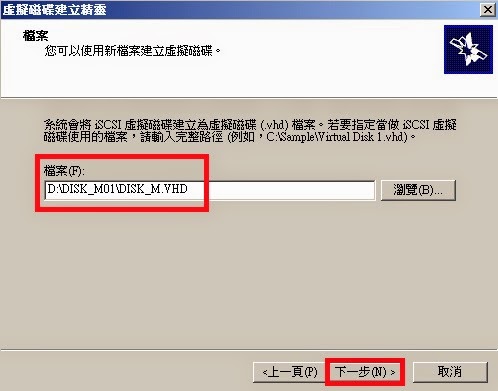
20. 在[檔案]視窗中的[檔案]欄位輸入[D:\DISK_M01\DISK_M.vhd]後按[下一步]
21. 在[大小]視窗中的[虛擬磁碟大小(MB)]欄位輸入[1024]後按[下一步]
22. 在[描述]視窗中按[下一步]
23. 在[完成虛擬磁碟建立精靈]視窗中按下[完成]
24. 重複05~23依序建立如下的iSCSI目標及磁碟
iSCSI目標名稱 磁碟目錄 容量
DISK-Q D:\DISK_Q01\DISK_Q.vhd 1024 MB
DISK-DATA D:\DISK_DATA01\DISK_DATA.vhd 163840 MB
DISK-TEMP D:\DISK_TEMP01\DISK_TEMP.vhd 20480 MB
--在所有節點上
25. 依序點選[開始]>[所有程式]>[系統管理工具]>[iSCSI啟動器]
26. 在[內容]視窗的[目標]頁簽中[目標]欄位輸入STORAGE主機IP[192.168.200.20]後按下[快速連線]
27. 在[快速連線]視窗中將所有探索到的目標全部依序點選[連線]
28. 在[快速連線]視窗中的[探索到的目標]方框中都連線後按下[完成]
29. 回到[內容]視窗按下[確定]
--在SQL-CM-Node1上
30. 在[伺服器管理員]視窗中依序點選[存放]>[磁碟管理]
31. 在[磁碟管理]視窗中會看到剛剛建立的磁碟,在[磁碟1]上右鍵[連線]
32. 在[磁碟1]上右鍵[初始化磁碟]
33. 在[初始化磁碟]視窗中按下[確定]
34. 在[磁碟管理]視窗中選到[磁碟1]右方黑框處右鍵[新增簡單磁碟區]
35. 在[歡迎使用新增簡單磁碟區精靈]視窗按[下一步]
36. 在[指定磁碟區大小]視窗按[下一步]
37. 在[指派磁碟機代號或路徑]視窗中的[指定下列磁碟機代號]選取[D]後按下一步
38. 在[磁碟分割格式化]視窗中的[磁碟區標籤]輸入[SQL DATA]後按[下一步]
39. 在[完成新增簡單磁碟區精靈]視窗中按[完成]
40. 重複31~33步驟依序建立如下的磁碟
磁碟2 磁碟機代號:M 磁碟區標籤:MSDTC
磁碟3 磁碟機代號:Q 磁碟區標籤:Quorum Disk
磁碟4 磁碟機代號:T 磁碟區標籤:SQL Temp File
安裝設定SQL Server 2008 R2 容錯移轉叢集 (二)
安裝設定SQL Server 2008 R2 容錯移轉叢集 (三)
--此篇會完成以下兩項工作
A. ASMCA建立Data及Fast Recovery的Area ASM Disk Groups
B. 安裝Oracle Database 11g with Oracle Real Application Clusters(僅安裝軟體,不含設定Database)
--在node1登入grid帳號後使用ASMCA建立Data及Fast Recovery的Area ASM Disk Groups
01. [grid@node1 ~]$ asmca &
02. 在[ASM Configuration Assistant: Configure ASM: Disk Groups]視窗中點選[Disk Groups]頁籤後按下[Create]
03. 在[Create Disk Group]視窗中輸入以下資訊後按下[OK]
Disk Group Name:DATA1
Redundancy:External (none)
Select Member Disks:ORCL:DATAVOL1
04. 在[Diskgroup: Creation]視窗中按下[OK]
05. 回到[ASM Configuration Assistant: Configure ASM: Disk Groups]視窗中按下[Create]
06. 在[Create Disk Group]視窗中輸入以下資訊後按下[OK]
Disk Group Name:ASM
Redundancy:External (none)
Select Member Disks:ORCL:FRAVOL1
07. 在[Diskgroup: Creation]視窗中按下[OK]
08. 回到[ASM Configuration Assistant: Configure ASM: Disk Groups]視窗中按下[Exit]
09. 在[ASM Configuration Assistant]視窗中按下[Yes]
--在node1登入oracle帳號後安裝Oracle Database 11g with Oracle Real Application Clusters
10. [oracle@node1 ~]$ cd Desktop/database/
11. [oracle@node1 database]$ ./runInstaller
12. 在[Configure Security Updates]視窗中不勾選[I wish to receive security updates via My Oracle Support]後按下[Next]
13. 在[Email Address Not Specified]視窗中按下[Yes]
14. 在[Select Installation Option]視窗中選取[Install database software only]後按下[Next]
15. 在[Node Selection]視窗中按下[SSH Connectivity]後在[OS Password]欄位輸入oracle帳號的密碼後按下[Setup]
16. 在[Oracle Database 11g Release 2 Installer]視窗中按下[OK]
17. 回到[Node Selection]視窗中按下[Test]
18. 在[Oracle Database 11g Release 2 Installer]視窗中按下[OK]
19. 回到[Node Selection]視窗中按下[Next]
20. 在[Select Product Languages]視窗中加入[Traditional Chinese]後按[Next]
21. 在[Select Database Edition]視窗中點選[Enterprise Edition]後按下[Next]
22. 在[Specify Installation Location]視窗中按下[Next]
23. 在[Privileged Operating System Groups]視窗中按下[Next]
24. 在[Perform Prerequisite Checks]視窗中請確認清單中的Package只要安裝的版本比下圖所列的版本新就可以,然後勾選[Ignore All]後按[Next]
25. 在[Summary]視窗中按下[Finish]
26. 當出現[Execute Configuration scripts]視窗時切換到root帳號在每個節點依序執行.sh,執行完後按下[OK]
26-1. [oracle@node1 ~]$ su - root
26-2. [root@node1 oracle]# /u01/app/oracle/product/11.2.0/db_1/root.sh
Running Oracle 11g root.sh script...
The following environment variables are set as:
ORACLE_OWNER= oracle
ORACLE_HOME= /u01/app/oracle/product/11.2.0/db_1
Enter the full pathname of the local bin directory: [/usr/local/bin]:
The file "dbhome" already exists in /usr/local/bin. Overwrite it? (y/n)
[n]: y
Copying dbhome to /usr/local/bin ...
The file "oraenv" already exists in /usr/local/bin. Overwrite it? (y/n)
[n]: y
Copying oraenv to /usr/local/bin ...
The file "coraenv" already exists in /usr/local/bin. Overwrite it? (y/n)
[n]: y
Copying coraenv to /usr/local/bin ...
Entries will be added to the /etc/oratab file as needed by
Database Configuration Assistant when a database is created
Finished running generic part of root.sh script.
Now product-specific root actions will be performed.
Finished product-specific root actions.
26-3. [root@node2 ~]# /u01/app/oracle/product/11.2.0/db_1/root.sh
Running Oracle 11g root.sh script...
The following environment variables are set as:
ORACLE_OWNER= oracle
ORACLE_HOME= /u01/app/oracle/product/11.2.0/db_1
Enter the full pathname of the local bin directory: [/usr/local/bin]:
The file "dbhome" already exists in /usr/local/bin. Overwrite it? (y/n)
[n]: y
Copying dbhome to /usr/local/bin ...
The file "oraenv" already exists in /usr/local/bin. Overwrite it? (y/n)
[n]: y
Copying oraenv to /usr/local/bin ...
The file "coraenv" already exists in /usr/local/bin. Overwrite it? (y/n)
[n]: y
Copying coraenv to /usr/local/bin ...
Entries will be added to the /etc/oratab file as needed by
Database Configuration Assistant when a database is created
Finished running generic part of root.sh script.
Now product-specific root actions will be performed.
Finished product-specific root actions.
27. 在[Finish]視窗中按下[Close]
安裝Oracle RAC 11g R2 Cluster on Oracle Linux 5.4 and iSCSI + udev (一)
安裝Oracle RAC 11g R2 Cluster on Oracle Linux 5.4 and iSCSI + udev (二)